Puntos Clave:
- Los códigos QR son herramientas versátiles que vinculan materiales físicos con contenido digital, mejorando el networking profesional, marketing y estrategias de ventas.
- La generación de códigos QR puede realizarse fácilmente en iPhone, Android y computadoras usando funciones integradas, aplicaciones o plataformas en línea.
- Guardar, imprimir y probar correctamente los códigos QR asegura su legibilidad y profesionalismo, impactando directamente en la captura de clientes potenciales y la imagen de marca.
- Integrar estratégicamente los códigos QR en materiales empresariales y eventos fomenta la interacción, conveniencia para el usuario y una gestión eficiente de prospectos.
- La atención en el diseño, calidad del archivo y tecnología de impresión transforma los códigos QR de simples imágenes a activos comerciales poderosos.
En los entornos profesionales y personales acelerados de hoy, los códigos QR se han vuelto herramientas indispensables para compartir e interactuar al instante. Ya sea que desees optimizar la generación de clientes potenciales, compartir tu tarjeta de presentación digital o dirigir a los clientes a un micrositio personalizado, saber cómo generar, guardar e imprimir códigos QR de manera efectiva en múltiples dispositivos es una habilidad digital clave que todo líder y especialista en marketing debería dominar.
Un código QR —acrónimo de Quick Response code— es un tipo de código de barras matricial que almacena datos legibles por cámaras o escáneres. A diferencia de los códigos de barras tradicionales que contienen información limitada, los códigos QR pueden codificar URLs, datos de contacto, información de pago o cualquier texto alfanumérico, haciéndolos muy versátiles.
Sus aplicaciones comunes incluyen compartir información de contacto instantáneamente, dirigir usuarios a sitios web sin teclear URLs, facilitar pagos sin contacto y capturar clientes potenciales integrando formularios o CRM. Imprimir códigos QR extiende su utilidad más allá del ámbito digital hacia medios físicos como tarjetas de presentación, folletos, pases de eventos o exhibiciones comerciales. Esta amplificación aumenta la visibilidad y el compromiso, convirtiendo encuentros simples en conexiones medibles.
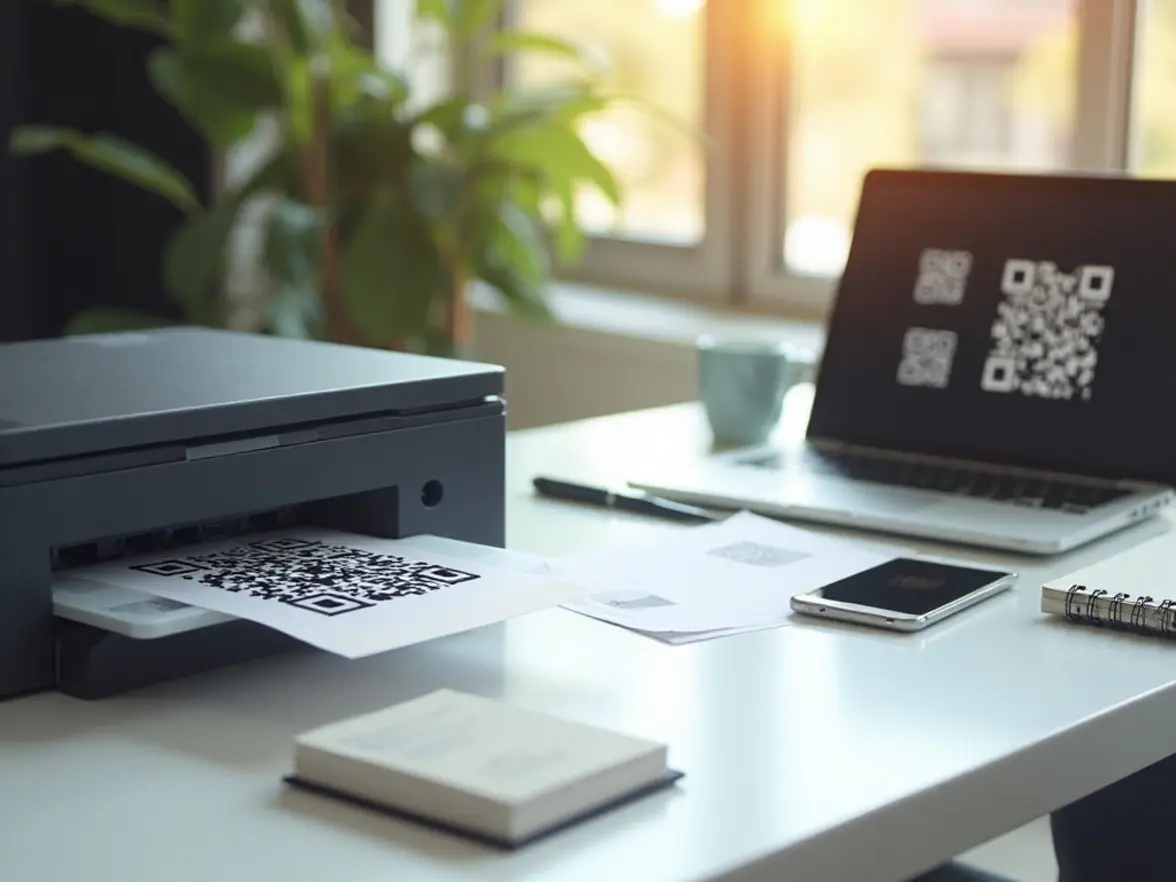
Generando un Código QR en Tu Dispositivo
En una era donde la tecnología impulsa el crecimiento profesional y la expansión del negocio, dominar cómo generar códigos QR de forma eficiente en múltiples dispositivos es una habilidad fundamental. Ya seas un líder de ventas que busca maximizar la captura de prospectos, un profesional de marketing que quiere mejorar campañas digitales o un estratega empresarial que necesita herramientas de branding personal sin interrupciones, entender métodos específicos por dispositivo para crear códigos QR de alta calidad conecta la presencia física con la interacción digital.
Creando Códigos QR en Tu iPhone
Aunque los iPhones no tienen un generador de códigos QR preinstalado dedicado, ofrecen varias maneras accesibles de producir códigos QR funcionales:
- Usando la app Atajos (Shortcuts): Automatiza la creación de códigos QR configurando un atajo que convierte URLs o información de contacto en imágenes de códigos QR guardadas en tu dispositivo.
- Generadores en línea vía Safari: Plataformas como QR Code Generator o QRCode Monkey ofrecen funciones de diseño personalizables con opciones de descarga accesibles directamente en el navegador.
- Aplicaciones de terceros: Apps como “QR Code Reader & Generator” o “QRbot” proporcionan funcionalidad offline y personalización, ideales para profesionales en movimiento.
Consejo: Elige apps con buenas reseñas y actualizadas regularmente para garantizar una salida fiable de códigos QR que apoyen tu imagen profesional.
Generando Códigos QR en Teléfonos Android
Los dispositivos Android suelen incluir funciones nativas para generar códigos QR o acceso fácil mediante apps complementarias:
- Integración de Google Chrome y Google Lens: Muchos modelos Android permiten crear códigos QR desde páginas web usando opciones de compartir o Lens sin descargas adicionales.
- Aplicaciones dedicadas: Apps como “QR Code Generator” o “Barcode Generator” ofrecen personalización de marca y mayor control.
- Herramientas web responsivas: Sitios de códigos QR compatibles con móviles permiten crear códigos de alta calidad directamente desde el navegador.
Cómo Generar Códigos QR en una Computadora
Las computadoras de escritorio y portátiles brindan las opciones más completas para generar códigos QR profesionales, incluyendo procesamiento en lote y control detallado sobre la estética:
- Plataformas web: Servicios como The QR Code Generator y Unitag QR Code Creator permiten personalización de colores, incorporación de logos y actualización frecuente del contenido vinculado.
- Software offline: Herramientas como “QR Code Studio” ofrecen generación segura sin conexión para mantener la privacidad de los datos.
- Extensiones de navegador: Creación instantánea de códigos QR para páginas web con posible integración a CRM para flujos de trabajo de ventas.
Seleccionar generadores fiables asegura que tu código QR sea visualmente atractivo y fácilmente escaneable, constituyendo una parte vital de tus tácticas de marca y marketing.
Guardando Tu Código QR para Imprimir
Crear un código QR es solo el primer paso para aprovecharlo plenamente. Para imprimir imágenes de códigos QR de manera efectiva, es crucial guardarlos bien, organizar y preservar la calidad. Dominar estos detalles asegura que tus códigos QR se puedan escanear sin problemas y reflejen profesionalismo.
Guardando Códigos QR como Archivos de Imagen en Distintos Dispositivos
En iPhone
- Presiona y mantén la imagen del código QR generado y selecciona Guardar imagen para almacenarla en Fotos.
- Organiza los códigos guardados en álbumes dedicados para recuperación rápida.
- Al usar Atajos, configura flujos de trabajo para guardar imágenes en alta resolución en Fotos o Archivos.
En Android
- Usa la opción “Descargar” o “Guardar” en apps o navegadores para almacenar imágenes en Galería o Archivos.
- Utiliza carpetas sincronizadas en la nube (como Google Drive) para acceso y respaldo entre dispositivos.
- Configura apps para guardar PNG o JPEG en alta resolución para mejores resultados de impresión.
En Computadoras (Windows y macOS)
- Haz clic derecho en imágenes de códigos QR en navegadores y selecciona “Guardar imagen como…”
- Organiza archivos en carpetas jerárquicas según campañas o propósitos para mayor eficiencia del equipo.
- Prefiere formatos sin pérdida como PNG o SVG para mantener claridad y escalabilidad en impresión.
Manteniendo Calidad y Resolución al Guardar Códigos QR
- Usa formatos sin pérdida: PNG y SVG preservan bordes nítidos y contraste crucial para la precisión del escáner.
- Evita comprimir imágenes: Conserva la resolución original para prevenir pixelación.
- Prueba escaneos antes de imprimir: Confirma la legibilidad usando múltiples dispositivos y aplicaciones de escaneo.
- Mantén alto contraste: Asegura separación fuerte entre primer plano y fondo para evitar fallos de escaneo.
Organizando Archivos de Códigos QR para Acceso Fácil e Impresión Eficiente
- Crea estructuras de carpetas claras y jerárquicas basadas en campañas, fechas o clientes.
- Utiliza convenciones de nombres coherentes que incluyan detalles del proyecto e información de versiones.
- Sincroniza archivos usando servicios en la nube para acceso instantáneo del equipo.
- Adjunta metadatos o registros para claridad contextual sobre uso y seguimiento de los códigos QR.
Imprimiendo Códigos QR Directamente Desde Tu Dispositivo
Imprimir códigos QR desde iPhones, dispositivos Android o computadoras permite un despliegue rápido de activos tangibles que mejoran esfuerzos comerciales y de marca.
Impresión Paso a Paso desde un iPhone
- Guarda o genera tu código QR y almacénalo en la app Fotos.
- Abre la app Fotos y selecciona la imagen.
- Toca el ícono Compartir y elige Imprimir.
- Selecciona una impresora habilitada para AirPrint en tu red Wi-Fi.
- Ajusta configuraciones de impresión si es necesario, luego toca Imprimir.
Si no hay impresoras AirPrint disponibles, envía la imagen del código QR por correo electrónico a una computadora para imprimir.
Impresión desde Dispositivos Android
- Guarda el código QR en Galería o Archivos.
- Abre la imagen, toca el menú o ícono de compartir y selecciona Imprimir o una app de impresión.
- Elige tu impresora, ajusta configuraciones y procede a imprimir.
Alternativamente, envía la imagen por correo electrónico a una computadora para opciones de impresión tradicionales.
Resumen de Tecnologías de Impresión Inalámbrica
- AirPrint para dispositivos iOS permite impresión inalámbrica sin controladores.
- Servicio de impresión nativo de Google facilita el descubrimiento y manejo de trabajos en Android.
- Impresión por Bluetooth soporta conectividad portátil sin cables.
Imprimiendo Códigos QR desde una Computadora
Imprimir desde entornos de escritorio otorga control preciso sobre la calidad de imagen, tamaño y manejo de archivos para producir materiales pulidos y fácilmente escaneables.
Opciones de Impresión en Windows
- Usa el Visor de Fotos de Windows o la función de impresión de la app Fotos con vista previa y ajustes de DPI.
- Incrusta códigos QR en documentos de Microsoft Word o PowerPoint para combinar elementos de marca.
- Exporta como PDFs para calidad vectorial, asegurando impresiones nítidas y escalables.
Herramientas de Impresión en macOS
- Abre imágenes con Vista Previa y usa Archivo > Imprimir para ajustar escala y calidad.
- Inserta códigos en archivos de Pages o Keynote para impresiones con marca.
- Illustrator o Acrobat ofrecen impresión vectorial avanzada para material de alta gama.
Optimización de Calidad de Impresión
- Configura tamaño y orientación de papel acorde al uso final.
- Elige la máxima resolución DPI para mantener bordes nítidos.
- Escala imágenes manualmente para preservar la capacidad de escaneo.
- Prefiere papeles mate o semi-brillantes para reducir reflejos.
Mejores Prácticas para Garantizar Escaneabilidad de Códigos QR Tras Imprimir
Asegurar que tus códigos QR impresos sean fáciles de escanear mejora la experiencia del usuario y solidifica tu imagen profesional.
Tamaño y Contraste Ideal
- Mantén un tamaño mínimo de impresión de 2 x 2 cm; tamaños mayores facilitan escaneo a distancia o exterior.
- Proporciona una zona de margen (“quiet zone”) de aprox. 4 mm alrededor del código.
- Usa esquemas de colores de alto contraste—negro sobre blanco es ideal.
- Evita degradados, patrones o colores de bajo contraste que confundan a los escáneres.
Recomendaciones de Materiales
- Papel mate para reducir reflejos y aumentar durabilidad.
- Materiales impermeables o laminados para uso externo o artículos multi-tacto.
- Tinta y resolución de impresión de alta calidad para evitar pixelación.
- Adhesivos vinílicos con pegamento fuerte para empaques y materiales promocionales.
Probando Códigos QR Impresos
- Escanea con varios modelos de smartphones y apps.
- Realiza pruebas en distintas condiciones de luz y ángulos para simular uso real.
- Verifica que el contenido enlazado esté activo, optimizado para móviles y sea seguro.
- Confirma que la integración con CRM o sistemas de captura funcione si aplica.
- Imprime muestras antes de tiradas grandes para evitar errores costosos.
Solución de Problemas Comunes en Impresión y Escaneo
Anticiparse a los problemas previene fallos en el escaneo y protege tu reputación profesional.
Problemas Comunes
- Impresiones borrosas o pixeladas causadas por imágenes de baja resolución o configuraciones de impresora.
- Tamaños incorrectos, demasiado pequeños o distorsionados.
- Bajo contraste o combinaciones de colores inapropiadas.
- Manchas físicas, reflejos o impresiones desgastadas que interfieren con el escaneo.
- Falta de zonas tranquilas (quiet zones) suficientes que confunden al escáner.
Soluciones
- Usa la resolución más alta de la impresora y modos de calidad “Mejor”.
- Parte de archivos de alta resolución o vectoriales (SVG, PDF).
- Respeta las guías de tamaño mínimo; evita escalados excesivos.
- Mantén el esquema de negro sobre blanco o alto contraste.
- Imprime en papel mate o semi-mate.
- Asegura zonas tranquilas claras alrededor del patrón QR.
Optimizando las Condiciones de Escaneo
- Usa iluminación difusa y uniforme para reducir brillos.
- Incentiva a los usuarios a tocar la pantalla para enfocar la cámara antes de escanear.
- Sostén el dispositivo de escaneo estable a una distancia de 10–30 cm.
- Utiliza apps de escaneo o cámaras nativas actualizadas para mejor detección.
Consejos Adicionales y Usos Creativos para Códigos QR Impresos
Más allá de la funcionalidad, integrar creativamente códigos QR impresos aumenta la interacción de usuarios y el valor comercial.
Integración en Materiales de Marketing
- Tarjetas de Presentación: Inserta códigos que enlacen a perfiles digitales completos o portafolios, elevando la interacción en redes.
- Carteles y Volantes: Dirige a registros de eventos, ofertas o videos para aumentar el compromiso.
- Empaques de Productos: Enlaza a tutoriales, registros o programas de fidelidad.
- Correo Directo: Transición a canales digitales para medir respuestas de campañas.
Eventos y Compartición Personal
- Credenciales para Eventos: Códigos QR en las credenciales agilizan el check-in y la captación de leads.
- Presentaciones: Comparte códigos en diapositivas o folletos para acceso instantáneo a recursos.
- Networking Personal: Sustituye el intercambio manual de contactos con escaneos rápidos para mayor eficiencia.
Mejorando la Experiencia de Usuario y Resultados Comerciales
- Simplifica acciones del usuario con acceso a formularios, reservas o demostraciones.
- Rastrea escaneos para obtener insights sobre comportamiento, ubicación y éxito de campañas.
- Ofrece promociones exclusivas o contenido VIP para fomentar la lealtad.
- Integra con CRM para captura y seguimiento eficiente de prospectos.
Imprimir códigos QR de manera estratégica los convierte en activos dinámicos que potencian el liderazgo digital, fomentan la interacción y refuerzan una cultura comercial orientada a la tecnología — todos ingredientes esenciales para destacar en el competitivo panorama empresarial actual.